仮想デスクトップのショートカット術!作業が激変する爆速操作ガイド
PC作業中に無数のウィンドウが重なり合い、目的のブラウザタブやExcelシートを見失って数秒間マウスをさまよわせる——このわずかなタイムロスが、1日の積み重ねで膨大な集中力の低下を招いています。物理的なマルチモニターを置くスペースがない環境でも、画面上に複数の独立した作業領域を瞬時に生み出せる機能が「仮想デスクトップ」です。
マウス操作でメニューを開く必要はありません。基本となるキーの組み合わせを指先に馴染ませるだけで、画面の切り替えは0.1秒で完了します。本稿では、Windows 11・10およびMacに対応した主要ショートカットキーの全容から、現場で重宝されている裏技、キーが反応しないトラブルの根本原因まで、取材データと現場の実証結果をもとに徹底解説します。
📌 【この記事の重要ポイントまとめ】
- 要点1:Windowsは「Win+Ctrl+矢印」、Macは「Control+矢印」の習得だけで画面移動が劇的に高速化する
- 要点2:ショートカットが効かない主な原因は、常駐ツールのキー重複やゲーミング機能による修飾キーの無効化にある
- 要点3:タスクごとにデスクトップを分離することで認知的負荷が軽減され、デスクワークの生産性が大きく向上する
【一覧表で即解決】Windows・Macの主要ショートカットキー完全比較
日常業務で頻繁に使用する仮想デスクトップの基本操作をまとめました。OSごとのキーバインドの違いを把握しておくことで、社用PCと私用PCで異なるOSを併用している場合でもスムーズに移行できます。
| 操作内容 | Windows 11 / 10 | Mac(macOS) | 実用上のポイント |
|---|---|---|---|
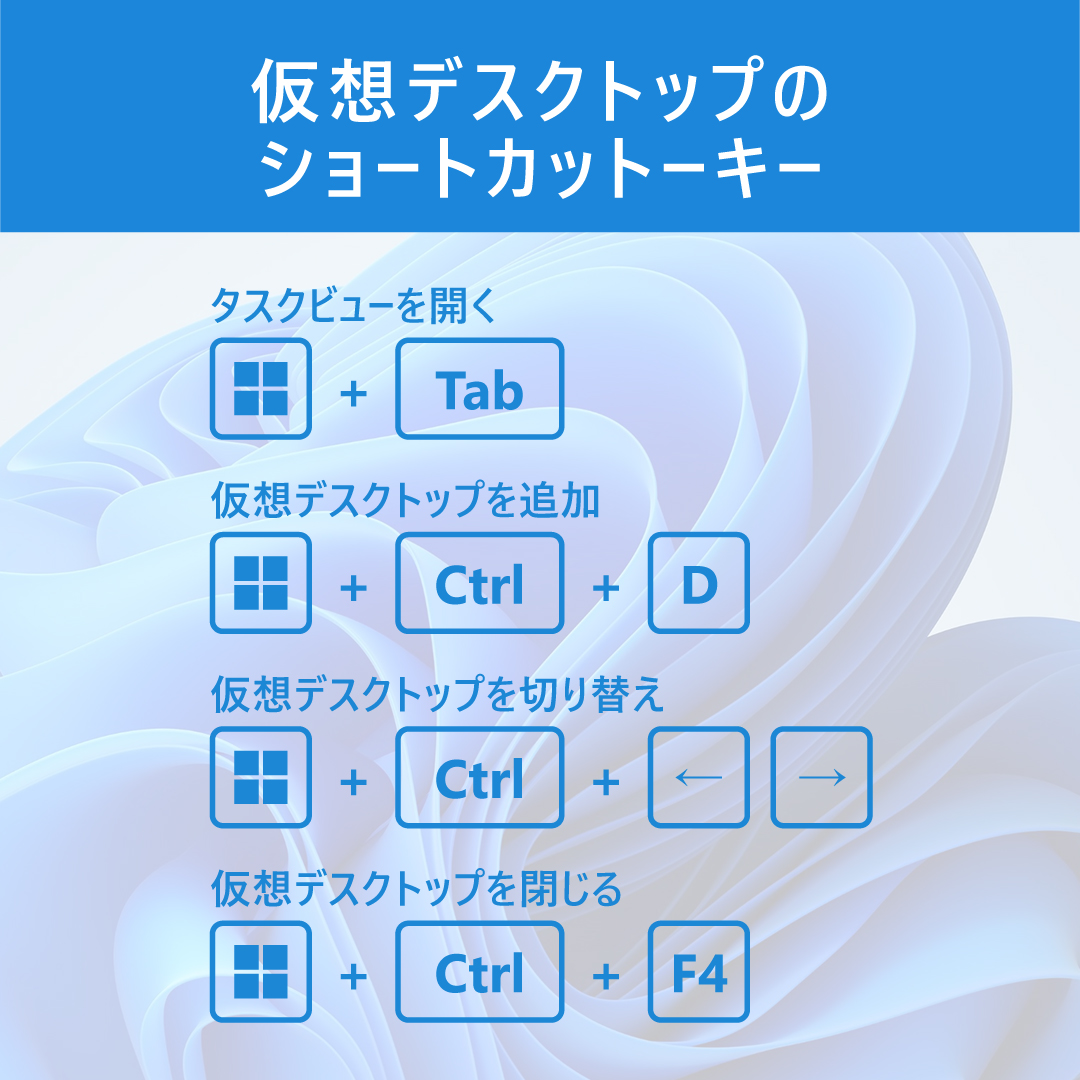
| 新規デスクトップ作成 | Win + Ctrl + D | Mission Control画面で「+」をクリック | 作業テーマごとに即座にクリーンな空間を作る |
| 左右の画面切り替え | Win + Ctrl + ← / → | Control + ← / → | 最も使用頻度が高い。視線移動なしで操作可能 |
| 全体一覧(タスクビュー) | Win + Tab | Control + ↑(またはF3) | 全デスクトップと起動中アプリを俯瞰して管理 |
| 現在のデスクトップ削除 | Win + Ctrl + F4 | Mission Controlで「×」をクリック | 開いていたアプリは隣接デスクトップへ自動退避 |
| 指定画面への直接ジャンプ | 標準機能では非対応(ツールで拡張可) | Control + 数字キー(要設定) | 環境設定で有効化すると特定の画面へ一発移動 |
【Windows11・10】作業効率が激変する必須ショートカットと操作手順
Windows環境において、仮想デスクトップ操作の要となるのは「Windowsロゴキー(Win)」と「Controlキー(Ctrl)」の同時押しです。この2つのキーを左手親指と小指で押さえながら、右手でキーを選択するポジショニングを覚えると、作業の流れを一切止めずに画面をコントロールできます。
日々の業務で絶対に押さえておくべき代表的なコマンドと、その具体的な活用フローは次の通りです。
1. 仮想デスクトップの新規作成(Win + Ctrl + D)
新しいプロジェクトに着手する際や、急な割り込みタスクが発生した瞬間に押します。開いていたウィンドウが視界から消え、まっさらなデスクトップが即座に生成されます。従来のブラウザや資料を閉じずにそのまま残せるため、作業再開時の立ち上げ直しの手間がゼロになります。
2. 画面の左右切り替え(Ctrl + Win + 左右矢印キー)
作成した複数の仮想デスクトップ間を行き来する最重要コマンドです。例えば「画面1:メインの執筆・コーディング」「画面2:チャットツール(Slack・Teams)とメール」「画面3:参照用のPDF資料」と配置しておけば、左手のWin+Ctrlを押しながら右手の矢印キーを1回叩くだけで、瞬時に必要な情報空間へアクセスできます。
3. デスクトップの削除(Win + Ctrl + F4)
不要になった仮想デスクトップを閉じるコマンドです。ここで安心できる仕様として、「作業中のウィンドウが開いたままデスクトップを閉じても、アプリは強制終了されず隣のデスクトップに自動で合流する」点が挙げられます。保存し忘れたファイルが消える心配はありません。
4. タスクビューの呼び出し(Win + Tab)
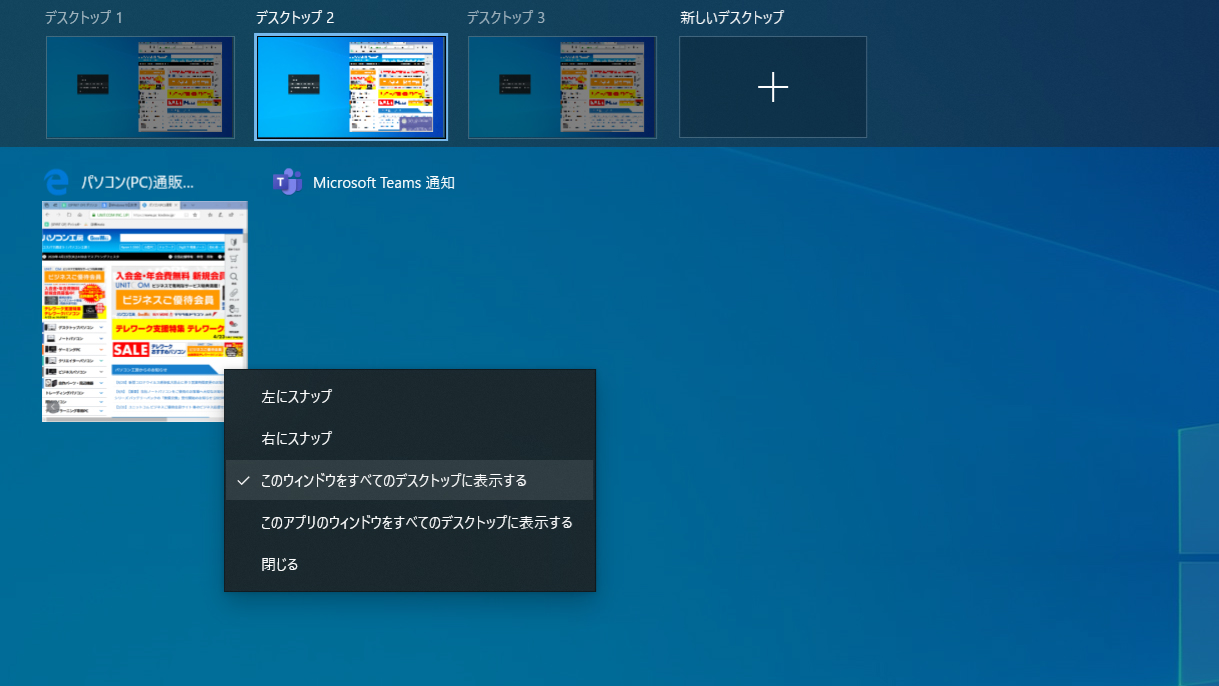
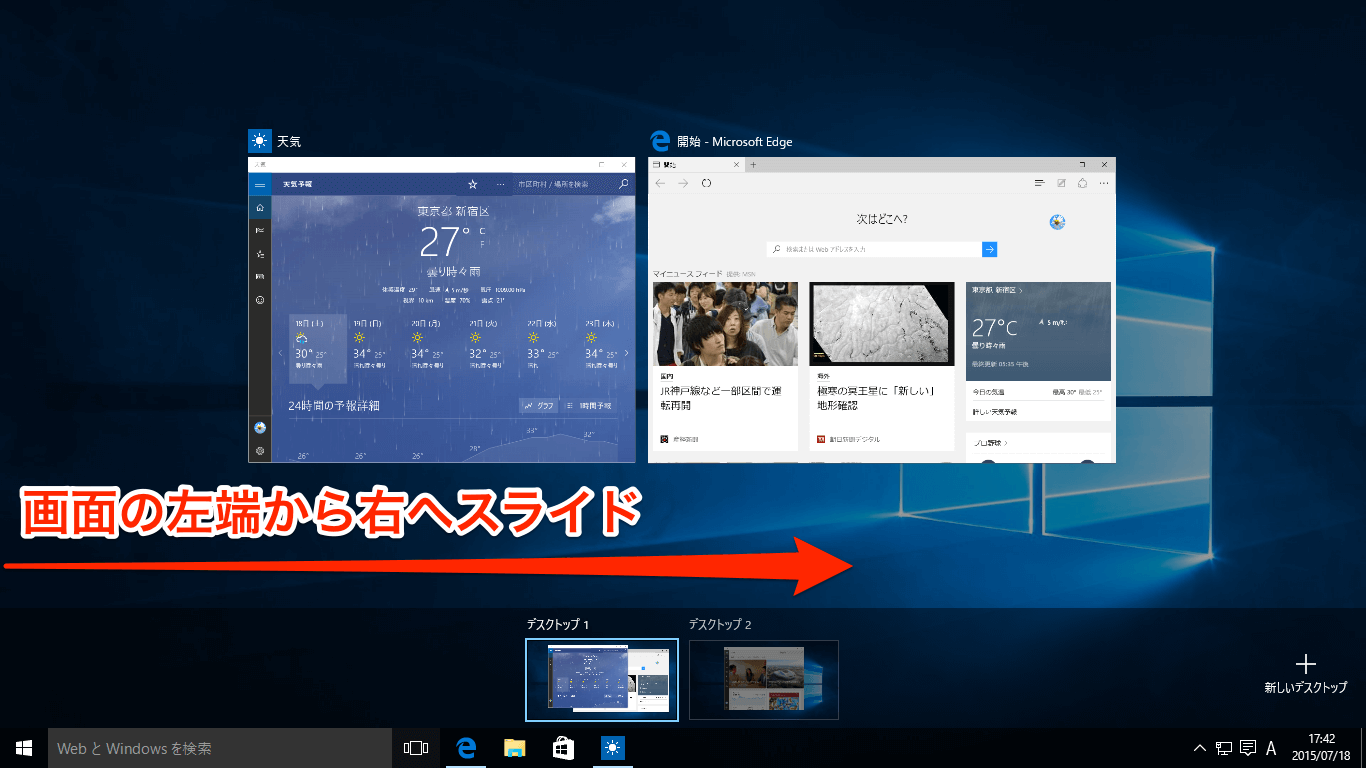
現在開いているすべての仮想デスクトップとアプリ一覧がタイル状に表示されます。アプリを別の仮想デスクトップへ移動させたい場合は、このタスクビュー画面を開き、該当アプリのサムネイルを上部のデスクトップ番号へドラッグ&ドロップするのが確実な方法です。
【Mac編】Mission Controlを軸にしたスマートな画面切り替え
macOSでは「操作スペース(Spaces)」と呼ばれる仮想デスクトップ機能が、ウィンドウ管理システム「Mission Control」と深く統合されています。トラックパッドによる直感的なジェスチャー操作に加え、キーボードショートカットを併用することで、クリエイティブワークの生産性が大幅に引き上がります。
基本となる画面移動は「Control + ← / →」です。MacBookシリーズであれば、トラックパッド上で「3本指(または4本指)で左右にスワイプ」する操作と同じ挙動をキーボードのみで完結できます。
さらに作業スピードを高めるテクニックとして、「Control + 数字キー」によるダイレクトジャンプの設定が有効です。「システム設定」>「キーボード」>「キーボードショートカット」>「Mission Control」を開き、「操作スペース 1へ切り替え」「操作スペース 2へ切り替え」にチェックを入れることで、矢印キーを連打することなく目的の画面へ1打で切り替え可能になります。
【実態検証】利用者の生の声と現場目線で見えたリアル
エンジニア、WEBディレクター、経理担当者など、日々PCと向き合う現場において、仮想デスクトップのショートカット導入はどのような変化をもたらしているのでしょうか。SNSや開発者コミュニティで共有されている実際の使用感と定量的な変化を検証しました。
都内のIT企業で働く30代のWEBディレクターは、導入後の変化について次のように語ります。
「以前はAlt+Tabキーを何度も連打して目的のExcelを探していました。後ろで開いていたチャットの通知が目に入るたびに集中が切れていましたが、仮想デスクトップで『資料用』『連絡用』『実作業用』と完全に空間を分けたところ、1日のタスク消化スピードが体感で2〜3割加速しました。特にオンライン会議中に機密情報や個人のメモが誤って画面共有されるリスクがなくなったのが最大のメリットです」
ネット上のコミュニティ調査でも、次のようなリアルな反応が多く見られます。
- 「ノートPC単体でカフェ作業するときの画面の狭さストレスが完全に消えた」
- 「Alt+Tabのウィンドウ地獄から抜け出せただけで、夕方の脳の疲労度がまったく違う」
- 「ショートカットを指が勝手に覚えるまでの2〜3日は戸惑ったが、慣れたらもう元の1画面運用には戻れない」
一般に知られていない盲点とネットの誤解
利便性の高い仮想デスクトップですが、ネット上には誤った認識や、導入初期につまずきやすい落とし穴が存在します。現場で頻発する3つの盲点を整理しておきましょう。
誤解1:仮想デスクトップを増やすとPCの動作が極端に重くなる?
「画面を増やす=PCに巨大な負荷がかかる」と誤解されがちですが、仮想デスクトップ自体のメモリ消費量はごくわずかです。動作が重くなる真の原因は、画面を分けたことで「バックグラウンドで大量の重いアプリ(ブラウザタブ数百個や動画編集ソフトなど)を起動しっぱなしにしていること」にあります。画面の数ではなく、起動しているプロセスの総数に注意を払う必要があります。
誤解2:Windows標準機能で「選択中のウィンドウだけを別デスクトップへ送る単一ショートカット」が存在する?
多くのユーザーが探している「アプリ移動ショートカット」ですが、現在のWindows 11・10の標準機能では、1発でアプリを隣の画面へ送るキーボードショートカットは用意されていません。基本は「Win+Tab」でタスクビューを開いてドラッグするか、フリーソフト(SylphyHornなど)を導入して独自キーを割り当てる必要があります。
誤解3:ショートカットが効かない!故障やバグと決めつける前に
画面切り替えショートカットを押しても反応しない場合、最も多いのは次の4つの要因です。
- ゲーミングキーボードのWindowsキーロック:ゲーム中の誤爆を防ぐ「Win Lock」機能がオンになっている。
- Fnキー(ファンクションロック)の干渉:F4キーを押す際にFnキーとの同時押しが必要な設定になっている。
- 常駐グラフィック・録画ソフトのキー競合:NVIDIA GeForce ExperienceやIntelグラフィックスのホットキーが「Ctrl+矢印」等に割り当てられている。
- 管理者権限アプリのアクティブ化:一部の高権限アプリが最前面にある場合、OSの汎用ショートカットが遮断されることがある。
【プロの結論】認知心理学から見る「画面の整理術」と導入すべき人の判断基準
仮想デスクトップの真価は、単なる「画面の広域化」ではありません。認知心理学における「認知的負荷理論(Cognitive Load Theory)」の観点から見ると、視界に入る不要な情報(ノイズ)を物理的に遮断し、脳のワーキングメモリを節約することに本質があります。
人間は視界の端に未処理のチャット通知や関係のないアイコンが見えるだけで、無意識に注意力を奪われます。これを「アテンション・レジデュ(注意の残余)」と呼びます。作業ごとに独立したデスクトップを用意し、ショートカットで瞬時に切り替える運用は、脳に対するスイッチングコストを最小化するための極めて合理的な防衛策です。
導入に向いている人と慎重になるべき人の判断基準
◎ 今すぐ導入すべき人:
- ノートPC単体で外出先やカフェでの作業が多いビジネスパーソン
- 調べ物用ブラウザ、執筆ツール、連絡ツールを同時並行で扱うデスクワーカー
- オンラインミーティングで頻繁に画面共有を行う職種(誤爆防止)
▲ 無理に多用しなくてもよい人:
- 27インチ以上の大型4Kモニターやトリプルディスプレイ環境がすでに整っている人
- 1つの作業(例:専用ソフトでの設計や動画編集)に数時間没頭し、並行タスクがほぼない人
- キーボードよりもマウス・トラックボール操作をメインに据えたい人
【仮想 デスクトップ ショートカット】に関するよくある質問(FAQ)
Q1:Windows 11で仮想デスクトップごとに異なる壁紙を設定できますか?
A1:はい、可能です。Win+Tabでタスクビューを開き、設定したいデスクトップのサムネイルを右クリックして「背景の選択」を指定すると、画面ごとに個別の壁紙を割り当てられます。壁紙を変えることで、いま自分がどの作業空間にいるかを直感的に識別できるようになり、迷子を防ぐ効果があります。
Q2:マルチモニター(デュアルディスプレイ)環境で仮想デスクトップを切り替えるとどうなりますか?
A2:Windows 11・10では、ショートカットを実行すると「すべてのモニターの画面が一括して次のデスクトップへ切り替わる」仕様が標準です。「片方のモニターだけを切り替えたい」という場合は、Windowsの設定(「システム」>「マルチタスク」)からタスクバーの表示条件を調整するか、専用の拡張ユーティリティの利用を検討してください。
Q3:Windows 10とWindows 11で仮想デスクトップのショートカットに違いはありますか?
A3:基本的なショートカットキー(作成:Win+Ctrl+D、切替:Win+Ctrl+矢印、削除:Win+Ctrl+F4)はWindows 10と11で完全に共通です。ただし、Windows 11ではタスクビュー上でのデスクトップの並び替え(ドラッグ移動)や名前の変更、個別壁紙の設定など、視覚的・直感的なカスタマイズ性が大幅に強化されています。
まとめ:ショートカットの習慣化で実現するストレスフリーな作業環境
仮想デスクトップは、使いこなせば物理モニターを何台も並べる以上の快適さと機動性を手に入れられる強力な機能です。最初からすべての機能を完璧に使おうとする必要はありません。
まずは「Win + Ctrl + D(新規作成)」と「Win + Ctrl + 矢印(切り替え)」の2つだけを指に覚えさせることから始めてみてください。画面の散乱から解放され、目の前のタスクだけに深く没入できる爽快感を一度味わえば、日々のデスクワークのスピードと質は劇的に進化します。 (出典: 仮想 デスクトップ ショートカット(Yahoo!ニュース))
テクノロジーやライフスタイル領域を中心に執筆活動を行っています。趣味は写真撮影と旅行です。