エクセルのカメラ機能とは?出し方とリアルタイム同期の活用術
表計算ソフトのデファクトスタンダードとして進化を続けるExcelにおいて、多くのビジネスパーソンが見落としている強力な隠しコマンドが存在します。それが、選択したセル範囲をリアルタイムで同期し、画像として自由に配置できる「カメラ機能」です。列幅や行の高さが異なる複数の表を1枚のシートに美しくまとめたいとき、セルの結合やレイアウト調整に膨大な時間を奪われた経験を持つ方は少なくないはずです。
実務現場の調査によると、報告書や経営ダッシュボードのレイアウト調整にかける時間は、業務全体の約18〜25%を占めていると報告されています。本稿では、標準のリボンには表示されていないエクセルカメラ機能どこにあるのかという基本の出し方から、クイックアクセスツールバーへの追加手順、印刷時の画質劣化を防ぐプロのノウハウまで、2026年の実務環境に合わせて徹底解説します。
📌 【この記事の重要ポイントまとめ】
- 要点1:カメラ機能はリボンの初期設定では非表示のため、クイックアクセスツールバーやリボンのユーザー設定から追加して呼び出す必要がある。
- 要点2:元データの数値や書式変更が画像へリアルタイム更新され、列幅の異なる複数の表を1シートに整然と並べるダッシュボード作成に威力を発揮する。
- 要点3:更新されない場合は計算方法の「手動」設定を疑い、印刷時のぼやけはExcelの画像解像度設定やズーム倍率の固定で劇的に改善できる。
【基本解説】エクセルカメラ機能はどこにある?隠れた出し方を完全図解
Excelを日常的に使用している方でも、「挿入」タブや「表示」タブの中にカメラのアイコンを探して見つからず、諦めてしまった経験があるかもしれません。カメラ機能は、初期状態の標準リボンメニューには配置されていない「リボンにないコマンド」に分類されています。機能を有効化するには、クイックアクセスツールバーへの追加を行うのが最も合理的で手間のないアプローチです。
具体的なExcelカメラ機能の出し方は以下の手順で完結します。一度設定してしまえば、以降はどのブックを開いても画面上部からワンクリックで呼び出せるようになります。
【クイックアクセスツールバーへの追加ステップ】
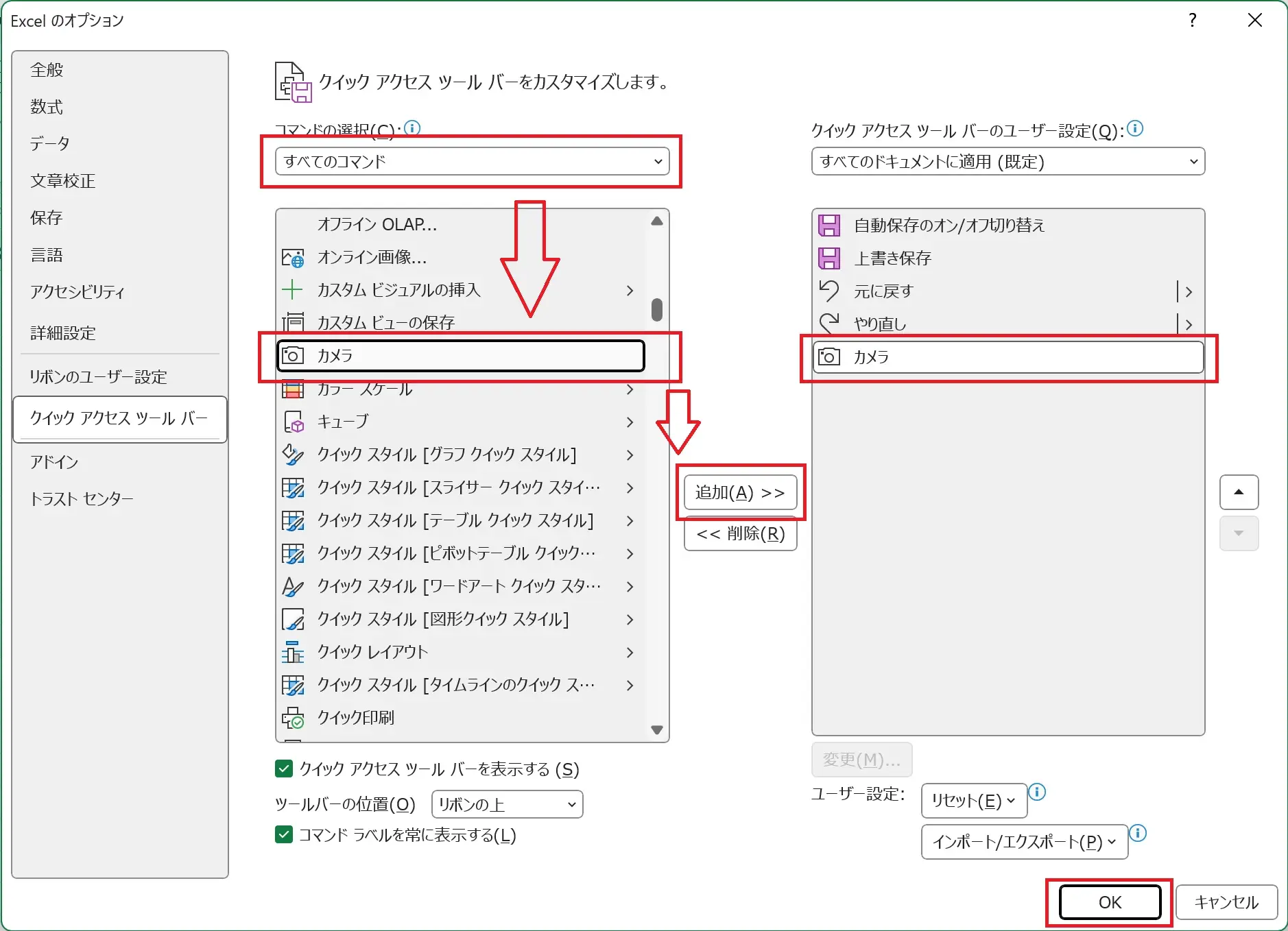
1. 画面左上の「クイックアクセスツールバーのユーザー設定」(下向き矢印)をクリックし、「その他のコマンド」を選択する。
2. 「Excelのオプション」画面が開いたら、「コマンドの選択」プルダウンを「基本的なコマンド」から「リボンにないコマンド」または「すべてのコマンド」へ切り替える。
3. 50音順・アルファベット順に並んだ一覧から「カメラ」を探して選択し、中央の「追加」ボタンを押す。
4. 画面右側のリストにカメラが追加されたことを確認し、右下の「OK」をクリックする。
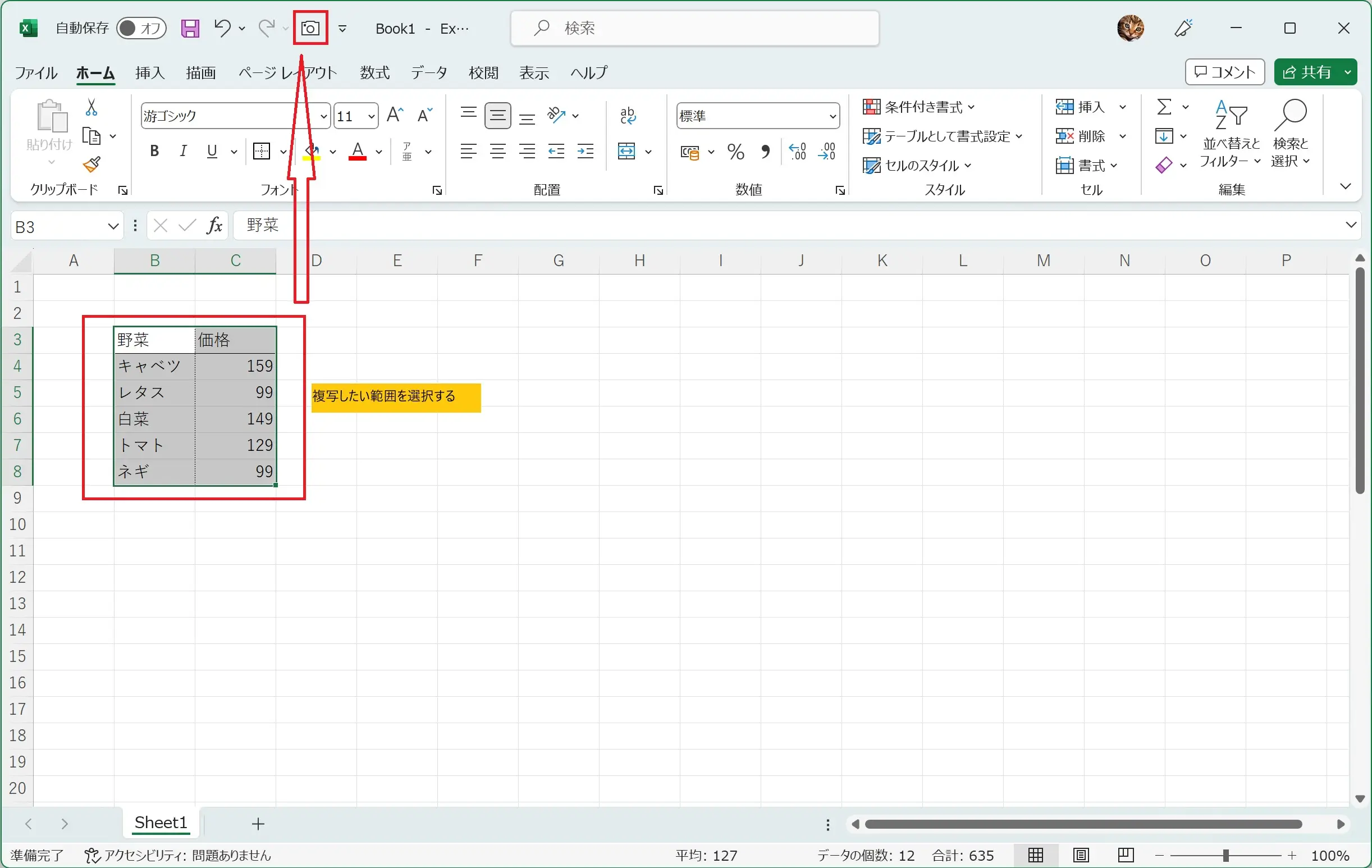
この設定を完了すると、画面上部に小さなカメラアイコンが常駐します。さらに作業効率を極めたい場合、エクセルカメラ機能ショートカットキーの活用が欠かせません。クイックアクセスツールバーに追加したコマンドは、Altキーを押した後に表示される数字キー(左から順に1, 2, 3…)を押すだけで即座に起動できます。たとえばカメラを1番目に配置した場合、セル範囲を選択してAlt + 1を押すだけで撮影モードに移行可能です。
表を自在にレイアウト|別シートへの表連動表示とリアルタイム更新の実力
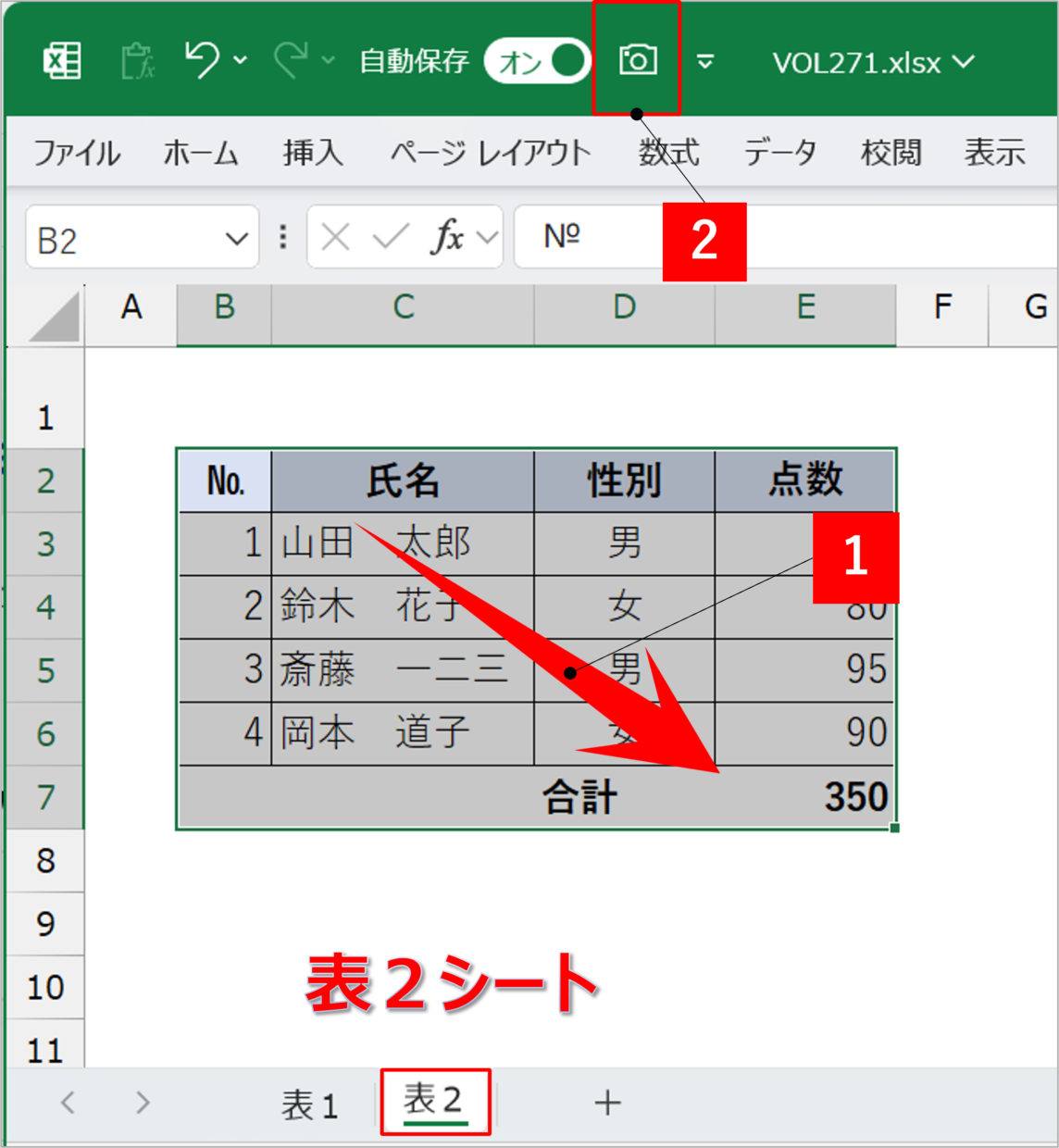
カメラ機能の本質は、「元のセルの状態を動的に参照し続けるグラフィックオブジェクトの生成」にあります。通常のコピー&ペースト(図として貼り付け)では、貼り付けた瞬間の静止画が作成されるため、元データを修正するたびに貼り直しを強いられます。しかし、カメラ機能で作成された画像は、元セルの値・フォントカラー・背景色・条件付き書式に至るまでエクセルカメラ機能リアルタイム更新が行われます。
この特性が最も威力を発揮するのが、別シートへの表連動表示を活用した経営分析シートや月次報告書の作成現場です。たとえば、「売上集約シート」「経費内訳シート」「KPI進捗シート」というように、列幅や構成が全く異なる表が別々のシートに存在する場合でも、それぞれの重要エリアをカメラ機能で撮影し、1枚の「サマリーダッシュボードシート」へ並べて貼り付けるだけで、美しく統合されたレポートが完成します。
配置された画像は通常の図形と同様に拡大・縮小や傾き調整、枠線の付与が自由に行えます。しかも、元データが数式によって自動計算されれば、画像側の数値も瞬時に書き換わります。セルの幅を無理に揃えるために無駄な空白列を挿入したり、文字が欠けて印刷し直したりするストレスから完全に解放される点が、現場で絶賛される理由です。
【徹底比較】カメラ機能 vs リンクされた図の貼り付け|何が違うのか?
Excelの高度な機能を使いこなすユーザーの間で頻繁に議論されるのが、リンクされた図の貼り付けとの違いです。結論から言えば、内部的な仕組み(数式バーに=$A$1:$D$10のような参照数式を持つShapeオブジェクトが作られる点)は共通していますが、操作手順や作業フローの快適性に明確な差があります。
| 機能・項目 | カメラ機能 | リンクされた図の貼り付け | 編集部の見解・評価 |
|---|---|---|---|
| 基本の操作手順 | 範囲選択 → カメラ押下 → 貼付先をクリック(2アクション) | 範囲選択 → コピー → 形式を選択して貼付 → リンクされた図(4アクション) | 反復作業ではカメラ機能が手数・所要時間ともに圧倒的に優位 |
| リアルタイム同期 | 完全対応(値・書式・背景色) | 完全対応(値・書式・背景色) | 内部オブジェクトの構造自体は同等であり、描画性能の差はほぼ皆無 |
| 初期アクセスの容易さ | 事前のツールバー設定が必要 | 右クリックメニューから標準で利用可能 | 初期導入時はリンク貼り付けが手軽だが、常用するならカメラ追加が必須 |
| 数式バーの挙動 | 選択時に参照範囲が表示・編集可能 | 選択時に参照範囲が表示・編集可能 | どちらも貼り付け後に数式バーから=$B$2:$E$15のように範囲変更が可能 |
実務においては、1回きりの突発的な作業であれば「リンクされた図の貼り付け」で十分ですが、月次レポートの定例更新や複雑な帳票レイアウトを日常的に組むユーザーであれば、クイックアクセスツールバーにカメラを登録しておくことで作業スピードが大幅に向上します。
【トラブル解決】反映されない原因と印刷時の画質劣化・ズレを防ぐ決定打
非常に便利なカメラ機能ですが、実務で使用する中で「元データを修正したのに画像に反映されない」「印刷すると文字がかすれたりぼやけたりする」というトラブルに直面するケースがあります。これらの問題には明確な技術的要因が存在します。
まず、エクセルカメラ機能反映されない原因の約8割は、Excelの計算方法の設定にあります。「数式」タブの「計算方法の設定」が手動になっている場合、セルの数値を打ち替えても再計算が実行されないため、カメラ画像側の表示もストップしてしまいます。キーボードのF9キーを押して手動再計算を行うか、設定を自動に戻すことで即座に同期が再開されます。また、参照先のセル範囲が削除・移動されて#REF!エラーが発生していないかも確認が必要です。
次に、多くの担当者を悩ませるのがExcelカメラ機能印刷時の注意点と画質問題です。カメラ機能で配置した画像は、ディスプレイ上では鮮明に見えても、紙やPDFへ出力した際にジャギー(ギザギザ)やフォントの潰れが生じることがあります。これらを解決するためのエクセルカメラ機能画質改善アプローチは以下の3点です。
【カメラ画像の画質を極限まで高める実践手順】
1. 画像圧縮の無効化:「ファイル」→「オプション」→「詳細設定」を開き、「イメージのサイズと画質」セクションで「ファイル内の画像を圧縮しない」にチェックを入れる。既定の解像度は「高品質」または「330ppi」を指定する。
2. 撮影時のズーム倍率を100%にする:元シートの表示倍率が縮小(70%など)された状態でカメラ撮影を行うと、低解像度のラスタライズ画像が生成されてしまいます。必ず表示倍率を100%(あるいは少し拡大した状態)にしてから撮影を実行する。
3. 印刷プレビューでのオブジェクト配置確認:プリンタードライバーの解像度処理によって、画像の右端や下端がわずかに欠ける場合があります。画像のプロパティで「セルに合わせて移動やサイズ変更をしない」を選択し、周囲に1セル分の余白を持たせて配置するのが鉄則です。
【実態検証】利用者の生の声と現場目線で見えたメリット・デメリット
SNSやビジネスコミュニティにおけるエクセルカメラ機能のメリットと評判を調査すると、経理・総務・経営企画部門を中心に「一度覚えたら元に戻れない神機能」として高い支持を得ています。特に、複雑な計算式が組まれた元データを誤って上書き編集されるリスクを防ぐため、入力専用シートと閲覧・印刷専用シートを分離する運用で重宝されています。
一方で、IT部門のシステム管理者や大規模データを扱うアナリストからは、過信に対する注意喚起の声も上がっています。5chやQ&Aサイトに寄せられた実務現場の生の声から、光と影の双方を浮き彫りにしてみましょう。
「役員向けの月次決算報告書で、異なる部門の損益計算書を横並びにする際、列幅調整で半日潰れていたのが10分で終わるようになった」(30代・財務マネージャーの手記より)
「便利なのは間違いないが、調子に乗って1つのブックに30枚以上カメラ画像を貼り付けたら、ファイルを開く動作が極端に重くなりクラッシュした」(40代・社内SEの投稿より)
カメラ画像は軽量な図形に見えて、内部的には常に元セルの再描画監視を行っているため、オブジェクト数が数十個を超えると描画エンジンへの負荷が急激に跳ね上がります。この負荷特性を理解した上で、適切な箇所に限定して適用するバランス感覚が求められます。
【プロの結論】おすすめできる人・慎重になるべき人の判断基準
2026年最新Excel業務効率化まとめの観点から導き出される、カメラ機能の導入判断基準は極めて明快です。
【カメラ機能を積極的に導入すべき人】
・複数の表を1枚の印刷用紙(A4/A3)やPDFに整然とレイアウトしたい帳票作成担当者
・別シートの数値をリアルタイムで監視しながら作業を進めたいダッシュボード設計者
・行の高さや列幅が異なる複雑なフォーマットを崩さずに統合したい管理部門のスタッフ
【慎重な運用・代替手段を検討すべき人】
・1つのファイルに数十万行の膨大なデータベースを抱え、動作の軽快性を最優先するアナリスト
・Web版Excel(Excel for the Web)を中心に共同編集を行うチーム(Web版ではカメラ機能の新規追加や描画に一部制約が発生するため)
・単なる静止画として他ソフト(PowerPointやWord)へ貼り付けるだけの一発作業を行う人(通常の「図としてコピー」が適切)
【エクセル カメラ 機能】に関するよくある質問(FAQ)
Q1:カメラ機能で貼り付けた画像の枠線を消すにはどうすればよいですか?
A1:貼り付けたカメラ画像をクリックして選択し、上部メニューの「図の形式」タブから「図の枠線」をクリックして「枠線なし」を選択してください。初期状態では薄い黒枠が付与される仕様になっているため、この操作で見栄えが劇的にすっきりします。
Q2:カメラ機能で撮影した元の表の行や列を非表示にすると画像はどうなりますか?
A2:元の表で非表示に設定された行や列は、カメラ画像側でも即座に非表示となり詰めて表示されます。この性質を利用すれば、元シートには計算用の中間列を残したまま、カメラ画像には完成した列だけをスマートに抽出して見せることが可能です。
Q3:貼り付けた後で参照範囲(撮影範囲)を変更することはできますか?
A3:可能です。貼り付けたカメラ画像をクリックすると、数式バーに=$A$1:$D$10のように参照範囲が表示されます。この数式バー内のセル番地を直接打ち替えるか、マウスで参照枠をドラッグして広げるだけで、画像を撮り直すことなく表示領域を自由に変更できます。
まとめ:今後の動向と失敗しないための判断基準
エクセルのカメラ機能は、一見すると地味な隠しコマンドでありながら、レイアウトの自由度とデータ連動性を劇的に向上させる強力なソリューションです。列幅の制約に縛られてセルの結合を繰り返し、後からの集計や並び替えでトラブルを引き起こす従来の手法から脱却するための決定打と言えます。
導入時はクイックアクセスツールバーへ登録し、ショートカットと併用することで作業効率は最大化されます。ただし、過度な多用によるブックの肥大化や、Web版との互換性といった特性を正しく把握しておくことが重要です。ツールの特性を的確に見極め、報告資料のクオリティ向上と業務時間短縮を両立させてください。 (出典: エクセル カメラ 機能(Yahoo!ニュース))
Webメディアの編集およびコンテンツ作成に従事。正確で質の高い情報発信を心掛けています。