エクセル折れ線グラフの作り方徹底解説!2軸や途中点線の実践技法
ビジネスの現場やデータ分析において、時系列の推移やトレンドを直感的に伝える「折れ線グラフ」は最も多用されるビジュアル要素の一つです。しかし、実務の現場では「作成してみたものの線がごちゃごちゃして見づらい」「売上と客単価の単位が違いすぎて同じグラフに収まらない」「実績と予測値を分けて途中から点線で表現したい」といった悩みが後を絶ちません。
グラフ作成の成否は、単なるツールの操作スキルにとどまらず、会議での意思決定スピードやプレゼン資料の説得力を大きく左右します。本稿では、初心者でも迷わず作れる基本ステップから、実務で即戦力となる2軸表示・複合グラフ、さらに一歩差がつくデザイン調整や裏ワザ設定まで、網羅的に解説します。
📌 【この記事の重要ポイントまとめ】
- 要点1:基本の折れ線グラフはデータ範囲を選んで挿入するだけの3ステップ(所要時間約1分)で簡単に作成可能。
- 要点2:単位の異なるデータは「2軸(第2軸)+棒グラフの複合」、予測値は「データ系列を分けて途中から点線」にする手法で一気にプロ級の視認性に向上。
- 要点3:空白セルの接続や日付間隔の最適化など、認知心理学に基づいたデザイン調整を行うことで、会議で即座に伝わる資料が完成。
【基本手順】3ステップで迷わず完成するExcel折れ線グラフの作成法
Excelで折れ線グラフを作成する際、最も重要なのは「元データの表構造が正しく整理されていること」です。1行目に項目名(月や年度などの時系列)、1列目にデータの分類が並んでいる標準的なクロス集計表やリスト形式が用意できれば、作成自体は一瞬で完了します。
Excel グラフ 作成 基本手順は次の3ステップです。
- データ範囲を選択する:見出し(日付や項目名)を含めた対象セルをドラッグして選択します。
- 挿入タブを開く:リボンの「挿入」タブにあるグラフエリアから「折れ線/面グラフの挿入」アイコンをクリックします。
- グラフの種類を選択:一覧から「2D折れ線」または「マーカー付き折れ線」をクリックします。
複数の推移を比較したい場合、エクセル 折れ線グラフ 複数 2本以上の作成も同様の手順で行えます。範囲選択時に比較したいすべての行・列を含めるだけで、Excelが自動的に系列を識別して複数本のラインを描画します。
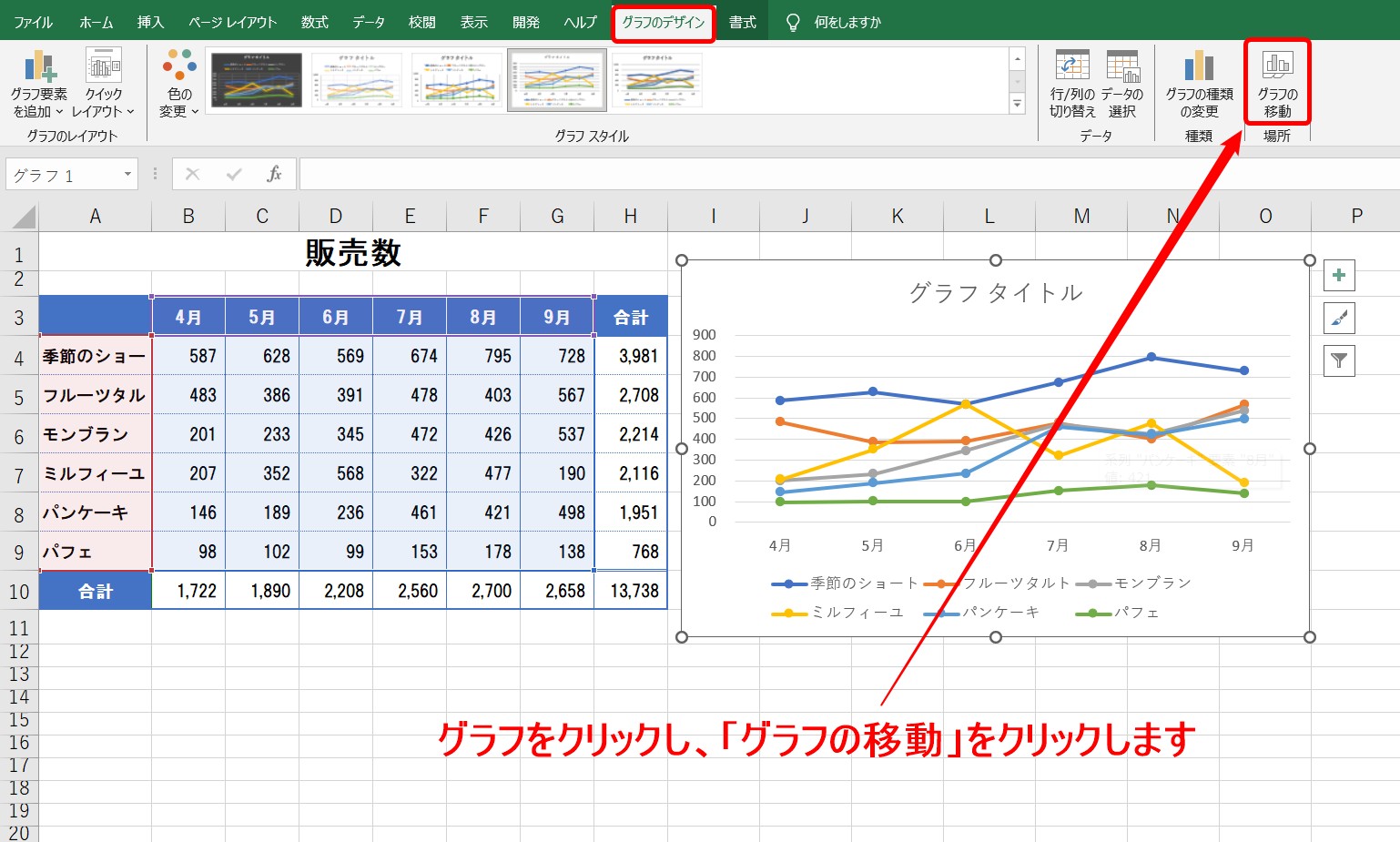
グラフ作成直後は、線の形状や値の視認性を高める微調整を行います。プロット位置を明確にしたい場合はエクセル 折れ線グラフ マーカー 変更を活用し、マーカーの「種類(円や四角)」や「サイズ」「塗りつぶしの色」を右側の「データ系列の書式設定」から調整します。また、具体的な数値を直接示したい場合は、グラフ要素追加からエクセル 折れ線グラフ データラベル 表示を有効化し、ラベルの位置を「上」に配置すると線と重ならずすっきりと収まります。
【応用ワザ】売上と客単価を同時に見せる「2軸」と「棒グラフ複合」の設定手順
実務で頻出するのが、「売上高(百万円単位)」と「前年比成長率(%)」、あるいは「販売数量(個)」と「客単価(円)」のように、単位や桁数が大きく異なる2つの数値を1つのグラフで比較したいケースです。これを通常の1軸グラフで作成すると、数値の小さい系列が下部に張り付いて平坦な直線になってしまいます。
この問題を解消するのが、エクセル 折れ線グラフ 2軸 作り方およびエクセル 折れ線グラフ 棒グラフ 複合の設定です。
| グラフ形式 | 適したデータの組み合わせ | 実務におけるメリット | 設定の注意点 |
|---|---|---|---|
| 単一軸・折れ線 | 同単位の時系列推移(例:A商品売上とB商品売上) | 直感的に数値の絶対値比較と推移が把握できる | 本数が4本を超えると視覚的に混乱しやすい |
| 2軸(第2軸)折れ線 | 単位が異なる2つの推移(例:気温と降水量推移) | 桁違いのデータ変動を同一平面上で連動分析可能 | 左右どちらの軸がどの線か凡例で明示が必須 |
| 集合棒+折れ線(複合) | 総量と比率(例:売上高[棒]と達成率[折れ線]) | 「総量」と「変化率・効率」の相関が一目で把握できる | 棒グラフの背面に折れ線が隠れないよう順序を調整 |
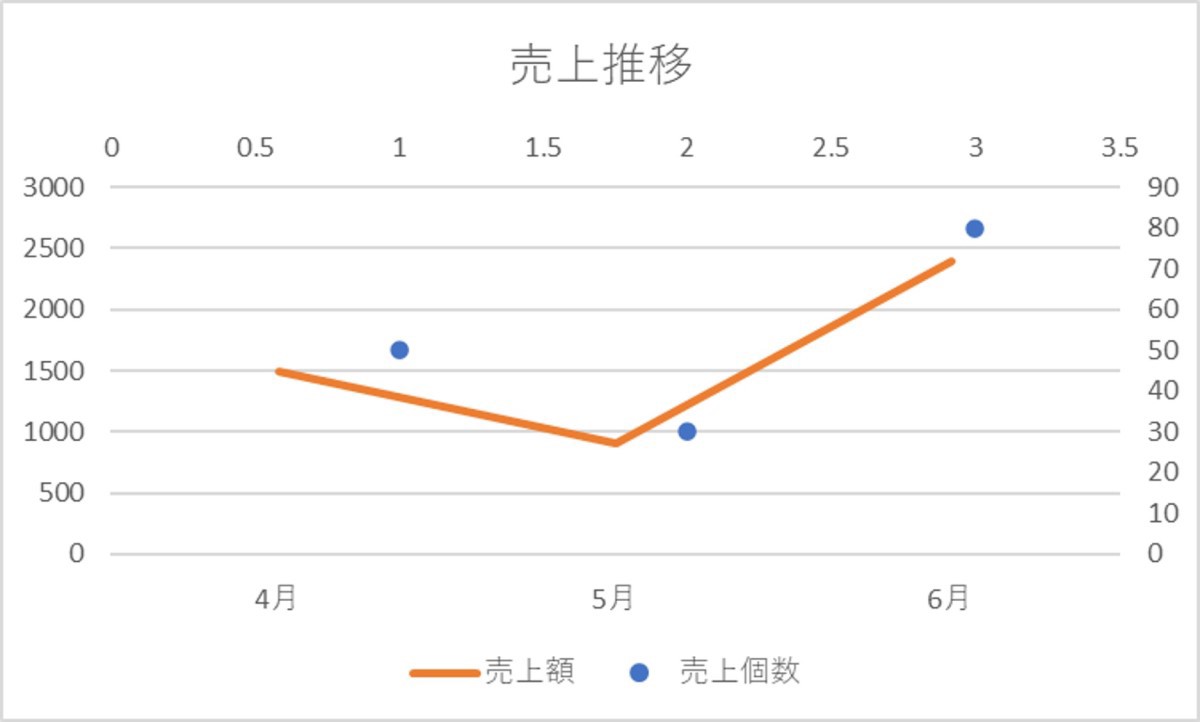
複合グラフを作成するには、グラフを選択した状態で右クリックし、「グラフの種類の変更」>「組み合わせ」を選択します。系列ごとに「集合縦棒」と「折れ線」を割り当て、変動幅の小さい系列や比率の系列に「第2軸」のチェックボックスを入れるだけで、瞬時に右側に第2の縦軸が立ち上がります。
さらに、数値の桁数が「1,000,000」など大きくなりすぎている場合は、エクセル 折れ線グラフ 縦軸 単位変更を行いましょう。縦軸をダブルクリックして「軸の書式設定」を開き、「表示単位」を「千」や「百万」に切り替えることで、目盛りの数字が整理され、グラフ全体の横幅をすっきりと確保できます。
【視覚心理学】社内プレゼンで一発合格する「見やすいデザイン」の鉄則
ビジネス資料におけるグラフの役割は、「見る人に3秒以内でメッセージを理解させること」です。エクセルがデフォルトで出力するグラフのままでは、不要な枠線や濃すぎる目盛り線がノイズとなり、本質的なデータの傾向が埋もれてしまいます。
エクセル 折れ線グラフ 見やすい デザインに仕上げるためには、情報デザイン論や認知心理学における「データ・インク比率(Data-Ink Ratio)」の原則を適用します。データ以外の不要なインク(余計な線や背景色)を極限まで削ぎ落とし、伝えたいメッセージのみを際立たせる手法です。
具体的には、以下の3つのルールを徹底します。
- グリッド線(目盛り線)の淡色化または削除:初期設定の濃いグレーの横線は、実線から点線に変えるか、淡いグレー(#E2E8F0など)に明度を落とすことで、主役である折れ線が浮かび上がります。
- カラーリングのメリハリ(1色強調):比較対象が3本ある場合、すべてを赤・青・緑と原色で塗り分けるのではなく、比較対象をグレー系にし、最も着目させたい系列1本だけをコーポレートカラーやアクセントカラー(濃紺や鮮やかなブルー)に設定します。
- 凡例の直接配置:グラフ下部に凡例を置くと、視線が「線」と「下部の注釈」を何度も往復することになり認知負荷が高まります。線の終端(右端)にデータラベルとして系列名を直接配置するのが、最も視線移動が少なく伝わりやすいレイアウトです。
【実態検証】実務の現場で差がつく「途中から点線」「空白を繋げる」裏ワザ
現場の実務担当者が最も頭を抱えるのが、予実管理(実績と着地予測の混在)や、欠損値があるデータのプロットです。「知っているだけで作業効率と資料のクオリティが劇的に変わる」実戦テクニックを検証します。
まず、年度途中の売上報告などで頻出するエクセル 折れ線グラフ 途中から点線にするテクニックです。1本の折れ線の途中で線の種類(実線から点線)を変える機能はExcelの標準メニューにはありません。そのため、元データの表側で「実績」列と「予測」列の2列に分けるのが最も確実な手法です。
ここで重要なのは、実績の最終月(例:6月)の数値を、予測列の開始セル(6月)にも重複して入力しておくことです。この1点を繋ぎとして共有させることで、グラフ上で線が途切れることなく、「6月までは実線(実績)」「6月以降は点線(予測)」としてシームレスに表現できます。
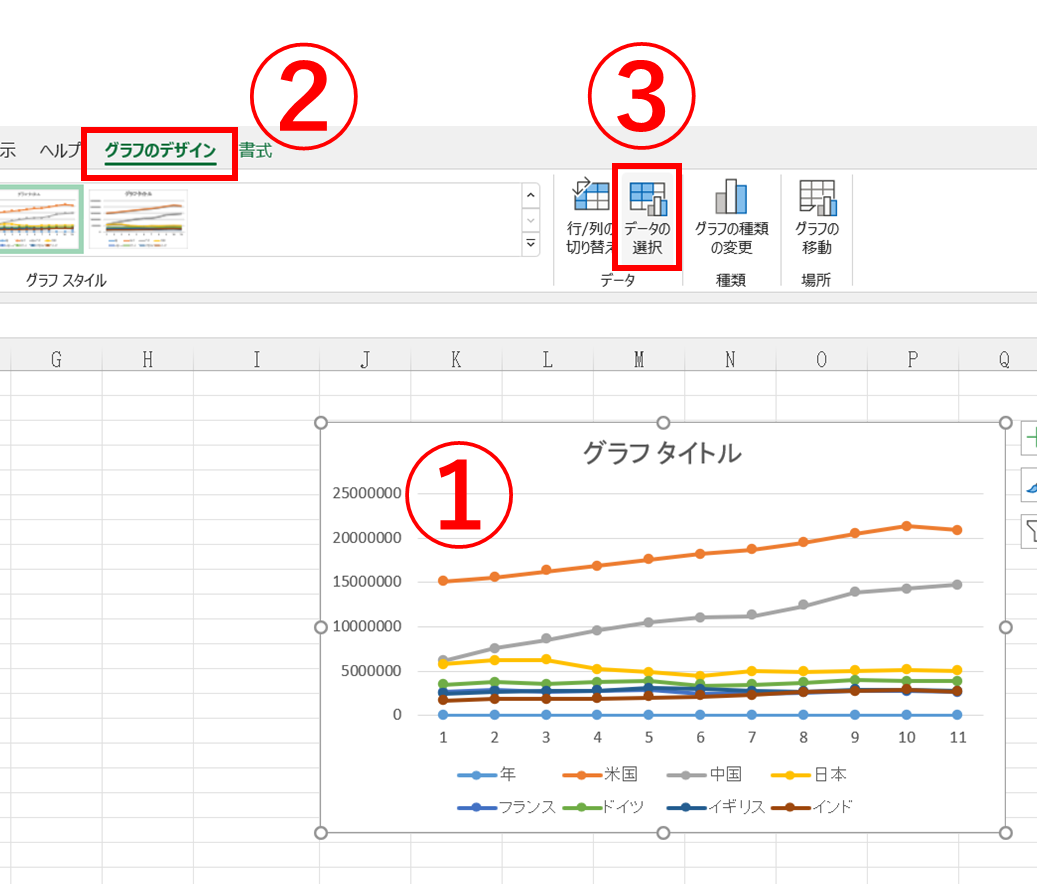
次に、データが一部抜けている際に線がプツプツと途切れてしまう問題には、エクセル 折れ線グラフ 空白 繋げる設定を使用します。グラフエリアを右クリックして「データの選択」を開き、左下の「非表示および空白のセル」ボタンをクリックします。ここで「空白セルの表示方法」を「空白」から「データ要素を線で結ぶ」に変更すれば、データが存在しないセルがあっても前後の値が自動的に直線で補完されます。
また、日付データの間隔が均等にならず見た目が崩れる場合は、エクセル 折れ線グラフ 日付 間隔の調整を行います。横軸の「軸の書式設定」から「軸の種類」を「テキスト軸」から「日付軸」に変更し、基本単位を「日」「月」「年」から適切に指定することで、土日休業などの飛び石データでも規則正しい等間隔のタイムラインとして描画できます。
全体の長期的な方向性を提示したい場面では、エクセル 折れ線グラフ 近似曲線 追加が役立ちます。グラフ要素から「近似曲線」をチェックし、「線形近似」や「移動平均」を選択することで、日々の細かなブレに惑わされず、中長期的な上昇・下降トレンドを説得力を持って提示できます。
一般に知られていない盲点とネットの誤解|やってはいけないグラフ表現
Web上のTips記事やSNSでは「見栄えが良くなる」と紹介されがちでありながら、ビジネスの意思決定においては絶対に避けるべきアンチパターンが存在します。
最大の誤解は「3D折れ線グラフ」や「過度なグラデーション装飾」です。立体化された折れ線グラフは、奥行きによってプロットされた頂点と縦軸の数値の対応関係が歪み、正確な数値を読み取ることが極めて困難になります。学術研究やデータ可視化の国際基準でも、ビジネス用途における3Dグラフは原則として非推奨とされています。
また、第2軸を使用する際、左右の「0」の基準線がズレていることによる印象操作のリスクにも注意が必要です。左軸が0スタートであるのに対し、右軸がマイナスから始まっていると、交差するポイントで誤った因果関係を読み手に印象づけてしまいます。意図せぬ誤認を防ぐためにも、軸の最小値・最大値の設定には論理的な整合性を持たせなければなりません。
【プロの結論】おすすめできる人・慎重になるべき人の判断基準
折れ線グラフは極めて強力な伝達ツールですが、万能ではありません。可視化の目的に応じて、採用すべきか別のグラフを検討すべきかの明確な判断基準を持っておくことが大切です。
【折れ線グラフが最も適しているケース】
- 連続的な時系列データの変化傾向を見せたい場合:月次売上の推移、株価、Webサイトのアクセス数推移など、時間の経過に伴う増減スピードや周期性を把握する用途。
- 将来の着地予測やトレンドを直感的に示したい場合:近似曲線や点線を用いて、今後の見通しを経営陣やクライアントへ直感的に共有する用途。
【折れ線グラフを避けるべき・慎重になるべきケース】
- 時系列ではないカテゴリ間の比較:「支社別売上(東京、大阪、名古屋)」などを折れ線で繋ぐと、支社間に連続的な関係性があると脳が誤認するため、必ず「縦棒グラフ」または「横棒グラフ」を採用してください。
- 全体の構成比率を示したい場合:市場シェアの内訳や費用構成比などを見せたい場合は、折れ線ではなく「100%積み上げ棒グラフ」や「円グラフ」が適しています。
【エクセル グラフ 作り方 折れ線】に関するよくある質問(FAQ)
Q1:折れ線グラフの途中から点線(予測値)にする最も簡単な方法は何ですか?
A1:元のデータ表で「実績」と「予測」の2つの列を作成し、境目となる月(例:当月)の数値を両方の列に入力します。その表を元にグラフを作成し、予測側の系列の「線の種類」を「点線(破線)」に設定することで、線が途切れることなく切り替わります。
Q2:データが入力されていないセルがあり、線が途中で途切れてしまいます。
A2:グラフエリアを右クリックして「データの選択」を開き、画面左下にある「非表示および空白のセル」をクリックします。「空白セルの表示方法」を「データ要素を線で結ぶ」に切り替えることで、欠損セルをスキップして前後のデータが1本の線で繋がります。
Q3:2軸グラフを作ったら、左右の目盛りの高さがズレて見にくくなりました。
A3:第1軸(左)と第2軸(右)をそれぞれダブルクリックし、「軸のオプション」で「最小値」を固定(通常は「0」)にします。さらに、目盛りの区切り間隔(主単位)を計算して左右の横グリッド線と一致するように数値を設定すると、整然とした美しい2軸グラフになります。
Q4:折れ線グラフが何本もあって見分けがつきません。特定の色だけを目立たせるには?
A4:まずグラフ全体の系列の色をすべて淡いグレー(#94A3B8など)に統一します。その後、最もアピールしたい系列の線だけをクリック(選択)し、「データ系列の書式設定」から鮮やかな青やコーポレートカラーを指定します。強調したい線だけにデータラベルを表示させると、さらに効果的です。
まとめ:今後の動向と失敗しないための判断基準
エクセルにおける折れ線グラフの作成は、基本の3ステップを押さえるだけで誰でも短時間で完了します。しかし、実務資料として真に価値を発揮するのは、「2軸による複合表示」「点線を用いた予実の可視化」「データインク比率を高めたノイズのない配色」といった、相手の認知負荷を下げるひと工夫が施されたグラフです。
AIツールやダッシュボードが普及する現代においても、意思決定の現場で最も重視されるのは「数値の背景にあるストーリーが一瞬で伝わるかどうか」です。不要な装飾を排し、本質的なデータの推移とメッセージを浮き彫りにする洗練された折れ線グラフを作成して、日々の業務効率化と説得力ある提案にぜひ役立ててください。 (出典: エクセル グラフ 作り方 折れ線(Yahoo!ニュース))
テクノロジーやライフスタイル領域を中心に執筆活動を行っています。趣味は写真撮影と旅行です。